现在常说的“美区 Apple ID”,在 Apple 页面上叫美国地区的 Apple 账户。注册时需要自己的邮箱、可接收验证码的电话和真实个人信息。下面按 Apple 官方创建账户页面的表单顺序操作;邮箱、短信验证及后续 App Store 设置可对照 Apple 官方说明。
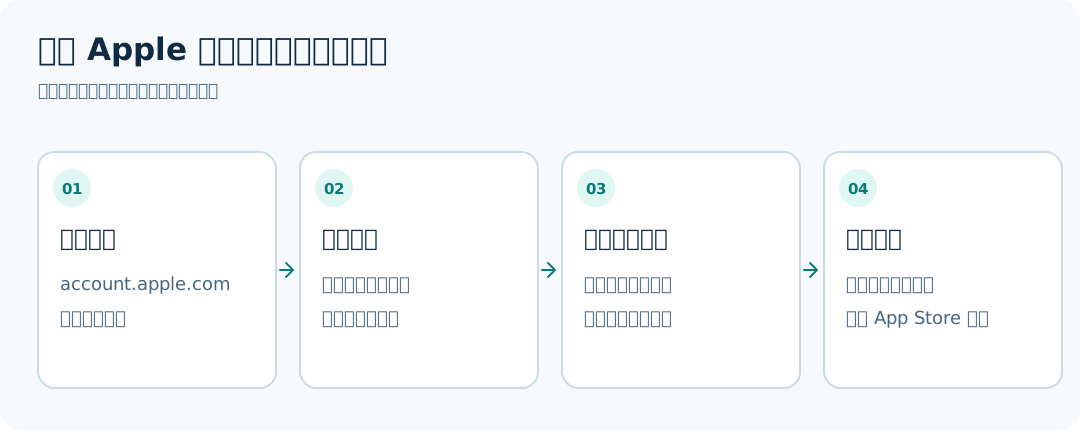
准备好这些信息
- 邮箱: 使用你本人能长期收信、尚未用于其他 Apple 账户的邮箱。验证邮件和以后找回账户都可能用到它。
- 电话: 使用你能长期接收短信或来电的号码。注册页的“国家或地区”和电话号码的“国家/地区选项”是两处独立选择,不要把账户地区误当成电话区号。
- 生日与姓名: 填写真实资料。部分地区或年龄段会出现额外的年龄确认要求。
- 付款计划: 只下载免费 App 与准备购买订阅是两种情况;先核对 Apple 的美国地区付款方式。
第一步:进入 Apple 官方创建页面
浏览器打开 account.apple.com,点击顶部或页面上的“创建你的 Apple 账户”。确认地址仍在 Apple 的 account.apple.com 或 appleid.apple.com 域名下。网页表单不需要先填写银行卡;不要从第三方“成品号”页面开始。
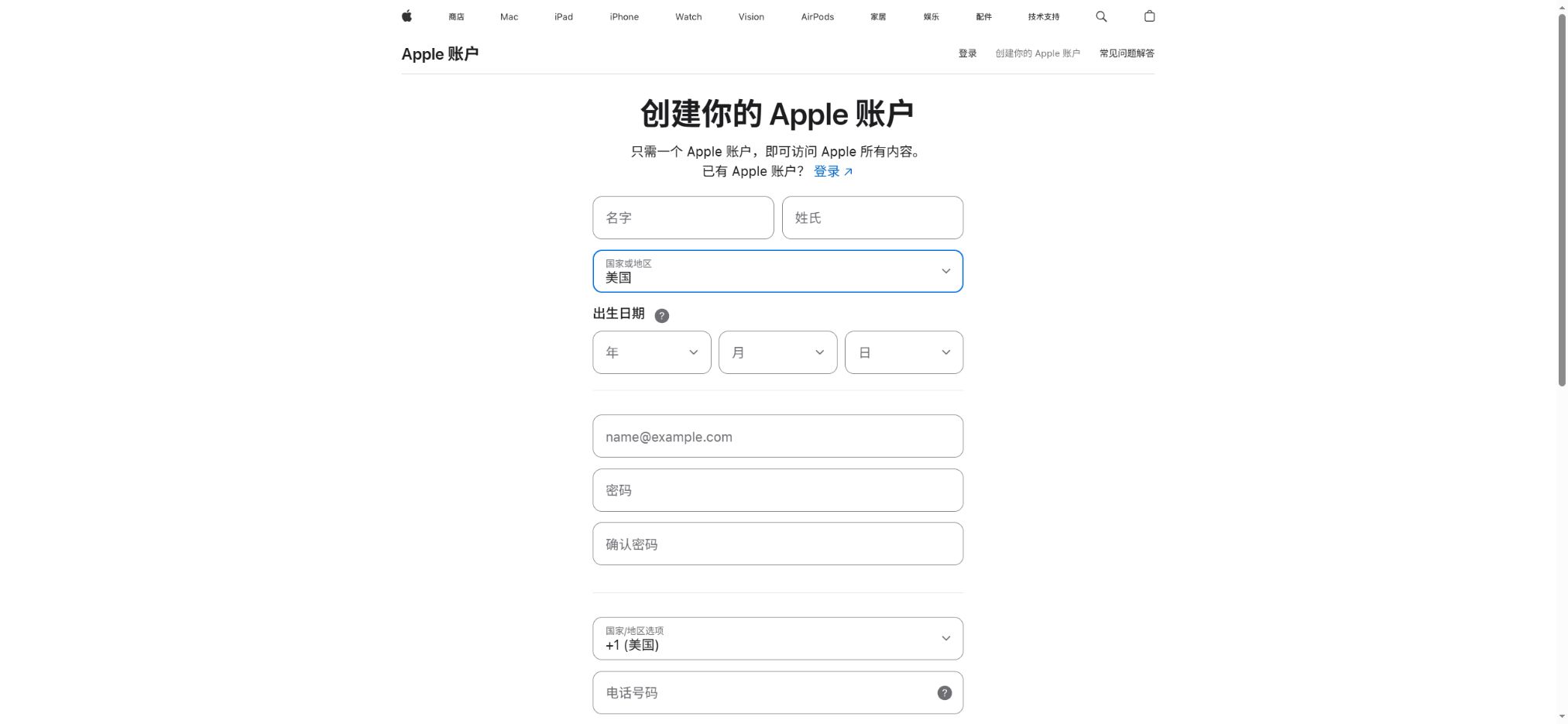
第二步:逐项填写网页表单
- 在姓名栏填写本人姓名;将国家或地区改为“美国”。这是账户所属地区,之后 App Store 的内容可用性和付款方式都与它有关。
- 用“年、月、日”三个下拉框选择真实出生日期。不要为了跳过年龄条件随意修改。
- 输入邮箱、密码、确认密码。页面会即时检查格式;若邮箱已经关联 Apple 账户,先确认是否应该找回旧账户。
- 检查电话号码上方的国家/地区选项,为自己的电话选择正确区号,再输入号码。图中的美区表单显示
+1(美国),但区号可以单独选择;能否通过验证以实际收到的验证码为准。 - 下面的产品通知选项按个人意愿选择,照页面要求输入图形验证码,核对资料后点“继续”。
点击“继续”后,按 Apple 官方建号流程完成邮箱与电话号码验证;不要将验证码交给代注册者。
第三步:在 App Store 完成设置
账户建好后,在自己的 Apple 设备上按系统提示登录 App Store。若你已有另一账户用于 iCloud,可以先检查“设置 → 你的姓名 → 媒体与购买项目”的当前账户;Apple 文档说明,购买项目所用账户可以与 iCloud 主账户分别显示。切换购买账户前确认原账号的 App 更新、订阅和购买记录会受到什么影响。
首次使用商店时可能出现付款和账单资料页面。Apple 的建号说明提到,在 App Store 创建账户时可以选“无”;这个选项并非保证每个账户、每项购买或每次设置都出现。付费 App 和订阅仍需满足美国地区支持的付款条件,账单资料应真实、可验证。
已有账户怎样改到美区?
这不是重新注册。按 Apple 地区切换说明,先用完账户余额,取消会阻止切换的订阅并等到订阅期结束,处理预订、租借和退款;家庭共享成员也可能受限制。之后在 iPhone 的“设置 → 你的姓名 → 媒体与购买项目 → 国家/地区”中按页面操作。部分已购买内容在新地区可能无法重新下载,切换前应检查。
常见卡点与处理
| 看到的情况 | 先做什么 |
|---|---|
| 邮箱或电话号码不可用 | 检查是否已有 Apple 账户,必要时找回账户;不要批量换邮箱反复提交。 |
| 收不到验证邮件或短信 | 检查邮箱垃圾邮件、区号和收信能力,稍后重试。 |
| “此时无法创建你的账户” | 按 Apple 的排查建议检查网络、软件版本,稍后或换官方设备端流程。 |
| 付款方式没有“无” | 以当前页面要求为准,查看美国支持的方式;不要填写虚构地址或他人的支付资料。 |