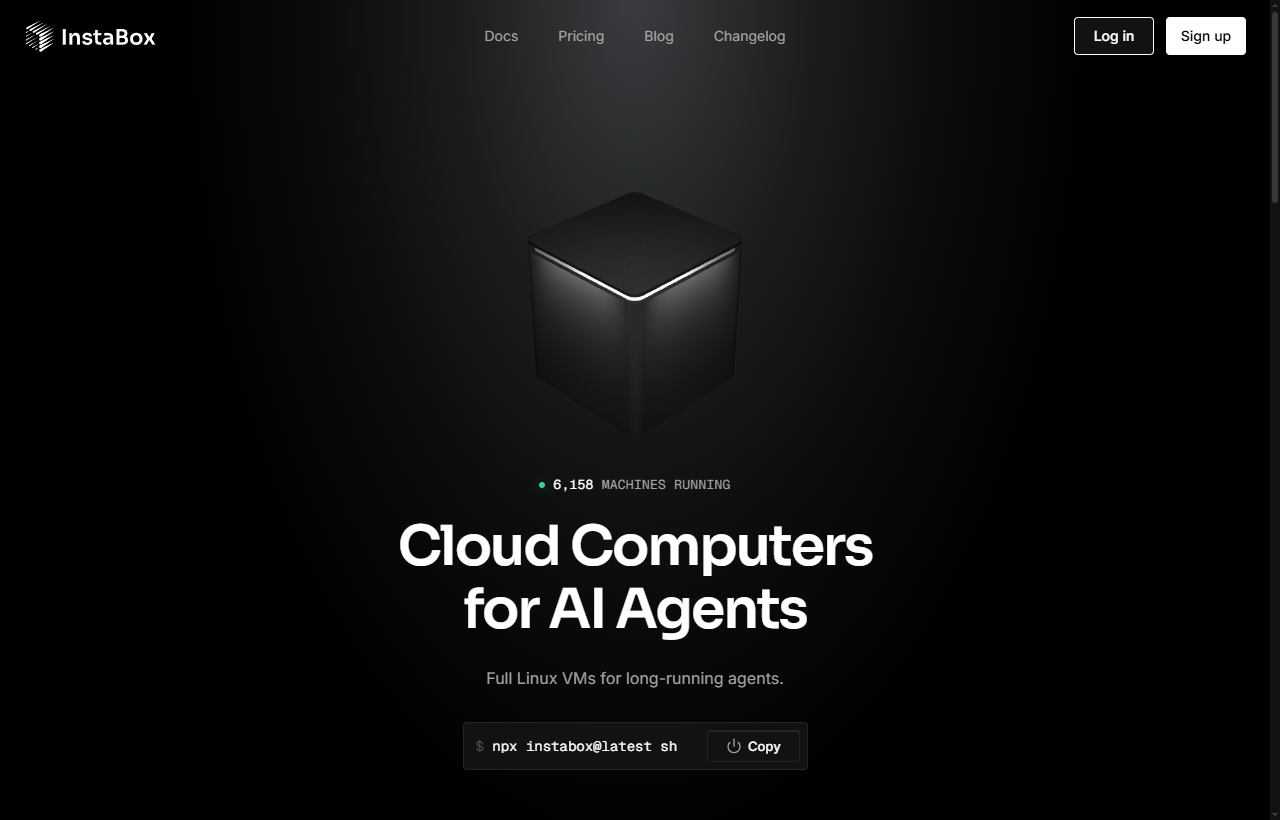
想要一台免费的 Linux 云主机,用来试跑代码、搭建开发环境或体验 AI Agent,可以看看 InstaBox。它的 Free 计划提供一台 4 vCPU、8 GiB 内存的机器,带 SSH、Linux 桌面和浏览器。
目前新账号注册后会进入官方等候名单,需要等待官方通过注册邮箱发送激活码,激活账号后才能使用。 可能需要等几天,具体时间以官方发放安排为准。
领取入口:instabox.sh
免费能获得什么?
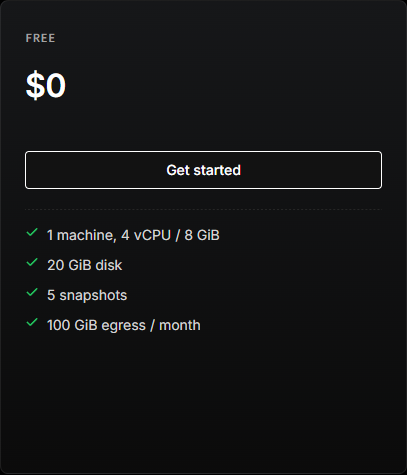
| 项目 | 免费额度 |
|---|---|
| 云主机 | 1 台,4 vCPU / 8 GiB 内存 |
| 数据盘 | /data 为 20 GiB |
| 快照 | 最多 5 个 |
| 账号存储总额 | 200 GB,合计计算机器文件与快照 |
| 每月出站流量 | 100 GiB |
| 使用环境 | Linux、SSH、桌面与 Chromium 浏览器 |
免费机器使用 agent-browser 模板,已经预装常用开发工具。可以运行 Linux 程序,也可以通过网页查看桌面,适合开发实验、代码调试和浏览器任务。
怎么领取?
- 注册账号,加入等候名单。 打开官网,点击 Sign up,使用自己常用、能够正常收信的邮箱注册。注册后先进入官方等候名单,并非注册完成就能立即创建云主机。
- 等几天,留意注册邮箱。 官方会通过你注册时使用的邮箱发送激活码。可能需要等待几天,具体以官方发放节奏为准;除了收件箱,也可以检查垃圾邮件和推广邮件分类。
- 使用官方激活码激活账号。 收到邮件后,按邮件指引回到官方页面,输入激活码完成账号激活。
- 激活后创建免费机器。 登录控制台,进入 Machines 页面,选择 Create machine,使用免费计划允许的
agent-browser模板创建机器。
机器进入 Running 状态后,即可连接 SSH,或在机器详情的 Computer 标签打开桌面。已有免费机器时,直接使用现有机器即可。
这些限制需要提前了解
- 需要排队等待激活。 新账号先进入等候名单,收到注册邮箱里的官方激活码并完成激活后才能使用,不保证注册当天即可开机。
- 每个免费账号只能保留一台机器。 运行、暂停和停止状态都占用名额;暂停旧机器不会空出第二台的位置。
- 空闲 30 分钟会自动暂停。 免费计划不能修改这个时间,也不能关闭自动暂停,长期任务需要考虑这一限制。
- 数据盘固定为 20 GiB,免费版不能扩容。 账号的 200 GB 存储总额度用于合计机器文件和快照,不是单台主机的数据盘容量。
- 最多保存 5 个快照。 超过机器、快照或存储额度时,需要先清理已有资源,才能继续创建。
- 每月包含 100 GiB 出站流量。 大量下载或向外提供文件前,先查看账号的流量与计费规则。
- 免费版只开放指定规格与模板。 更大的 CPU、内存、数据盘及其他模板,需要符合对应计划的条件。
机器暂停或停止后仍会保留磁盘文件,但正在运行的进程不应当作备份。重要代码和任务结果要另行保存,删除机器前先取回文件。
适合拿来做什么?
用它试一个小项目、准备临时开发环境,或者给 AI Agent 提供一台可操作的 Linux 机器,都比较合适。模板预装工具不代表包含相关模型服务的订阅或 API 额度,这部分需要使用自己的账号。
如果只是想体验云主机,可以先从 Free 计划开始。申请资格、可用容量和后续计划调整,以账号页面展示为准;涉及付费升级或超额使用时,先看清费用再确认。